掃描全能王
  • 工具箱
    掃描
    • 掃描文件
    • 掃描證件
    • 掃描書籍
    • 掃描試卷
    • 拍白板
    • 拍 PPT
    • 大尺寸掃描
    • 圖片轉文字
    轉換 PDF
    • PDF 轉 Word
    • Word 轉 PDF
    • PDF 轉 Excel
    • Excel 轉 PDF
    • PDF 轉 PPT
    • PPT 轉 PDF
    • PDF 轉 JPG
    • JPG 轉 PDF
    編輯 PDF
    • 合併 PDF
    • PDF 拆分
    • 整理 PDF
    • PDF 頁面旋轉
    • PDF 頁面刪除
    • PDF 加浮水印
    • PDF 加密
    • 簽署 PDF
    App 專屬
    • AI拍照翻譯拍照辨識並翻譯圖片中的文字。
    • 修復老照片修復褪色或破損的老照片。
    • AI圖片鑑偽偵測圖片中的 AI 生成痕跡。
    • PS竄改檢測偵測圖片是否存在拼接、複製或擦除等竄改痕跡。
    • 拍照計數使用相機辨識並統計物體數量。
  • 高級會員
  • 企業版
  • 下載應用
  • 智慧硬體
  • AI 智能體
  • 简体中文繁體中文EnglishBahasa IndonesiaEspañol
简体中文繁體中文EnglishBahasa IndonesiaEspañol
網頁版登入
PDF 轉 WordWord 轉 PDF圖片轉文字PDF 轉 ExcelExcel 轉 PDFPDF 轉 PPTPPT 轉 PDFPDF 轉 JPGJPG 轉 PDF
合併 PDFPDF 拆分整理 PDFPDF 頁面旋轉PDF 頁面刪除PDF 加浮水印PDF 加密簽署 PDF

線上分割 PDF

將 PDF 分割為較小檔案,或擷取選取的頁面另存為 PDF。

掃描全能王保障檔案安全

我們重視隱私。我們的 PDF 轉換器使用 256 位 SSL 加密保護您的檔案,您提交的資料不會與任何其他方分享,也不會被其存取。

PDF 拆分線上工具

無需安裝程式或下載應用程式。掃描全能王可透過任何網頁瀏覽器線上使用,只需穩定的網路連線。

雲端處理服務

我們在雲端部署了多台伺服器,專門負責分割 PDF 檔案。放鬆一下,讓它們替您完成處理。

選取所需頁面

從較長的 PDF 中選取指定頁面或頁碼範圍,並儲存為獨立檔案。擷取報告部分、合約節錄或學習章節,無需包含文件的其餘內容。

分享部分內容,而非整個檔案

傳送與接收者相關的頁面,而不是整個 PDF。精選內容讓對方減少查找,也讓您可以將無關部分排除在分享的文件之外。

保留完整的原始 PDF

選取的頁面會另行儲存,原始 PDF 保持完整。保留完整文件供參考,需要儲存或分享特定部分時則使用擷取後的檔案。

如何線上使用PDF 拆分

  1. 開啟掃描全能王的PDF 拆分工具

    可在瀏覽器中使用,無需安裝。

  2. 上傳檔案

    拖曳檔案、從裝置中選擇,或從掃描全能王帳戶匯入。

  3. 選取需要擷取的頁面

    選取所需頁面或頁碼範圍,並儲存為獨立 PDF 檔案。

  4. 下載 PDF 檔案

    將擷取後的檔案儲存到裝置,即可分享或留作參考。

按頁擷取,只發需要的那幾頁

幾百頁的標書、合約,只想把第 10-30 頁的特定條款單獨發給對接人?用掃描全能王按頁碼範圍精準擷取,單獨匯出一份,不牽扯無關機密,發送安全又俐落。
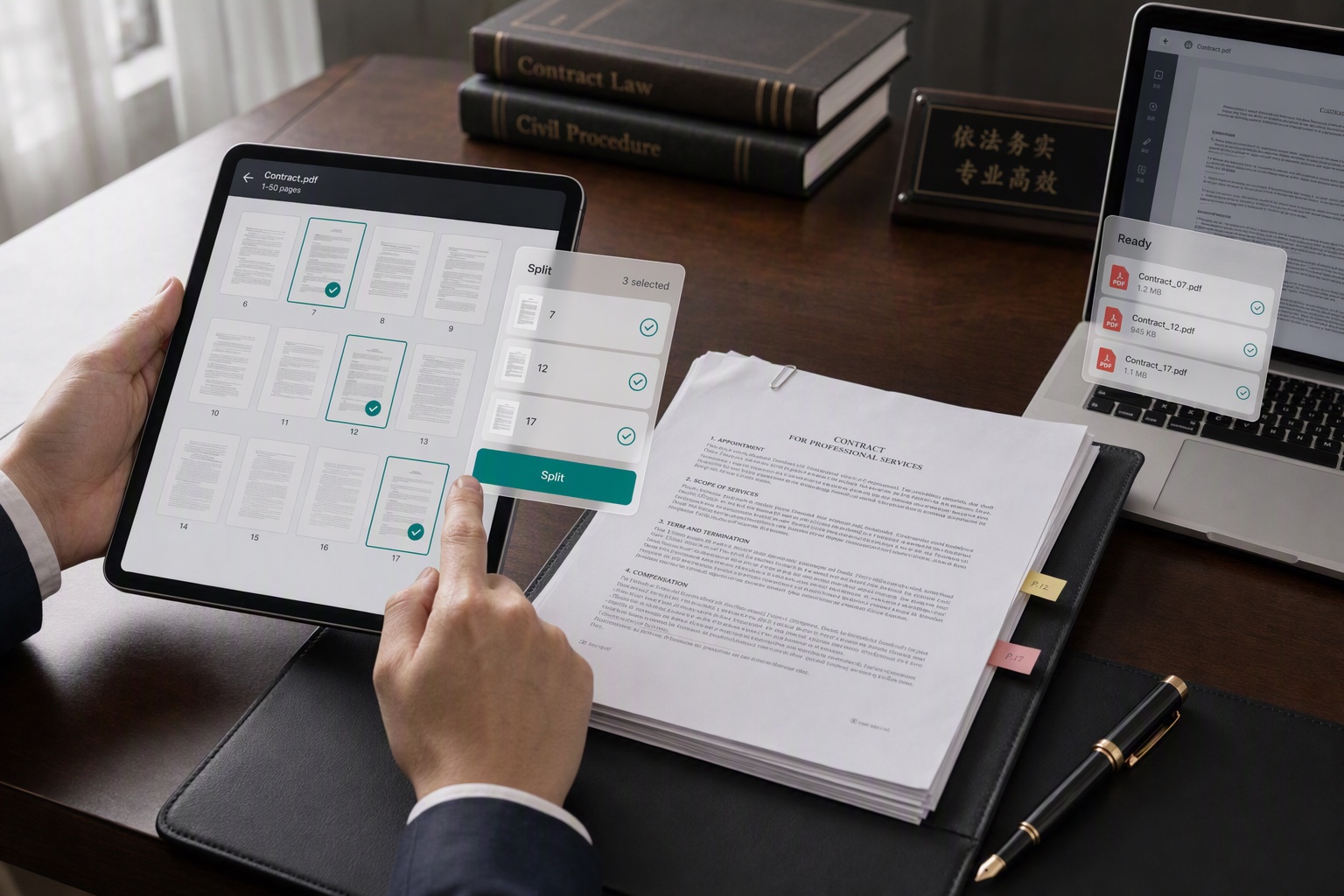
按頁擷取,只發需要的那幾頁

按章節拆開,分發閱讀更清楚

整本書、長篇報告想按目錄章節拆成多份,發給不同部門各看各的?借助文件擷取功能按需選取對應章節的頁面,每部分獨立成文,分發閱讀條理清楚,不用整本傳來傳去。
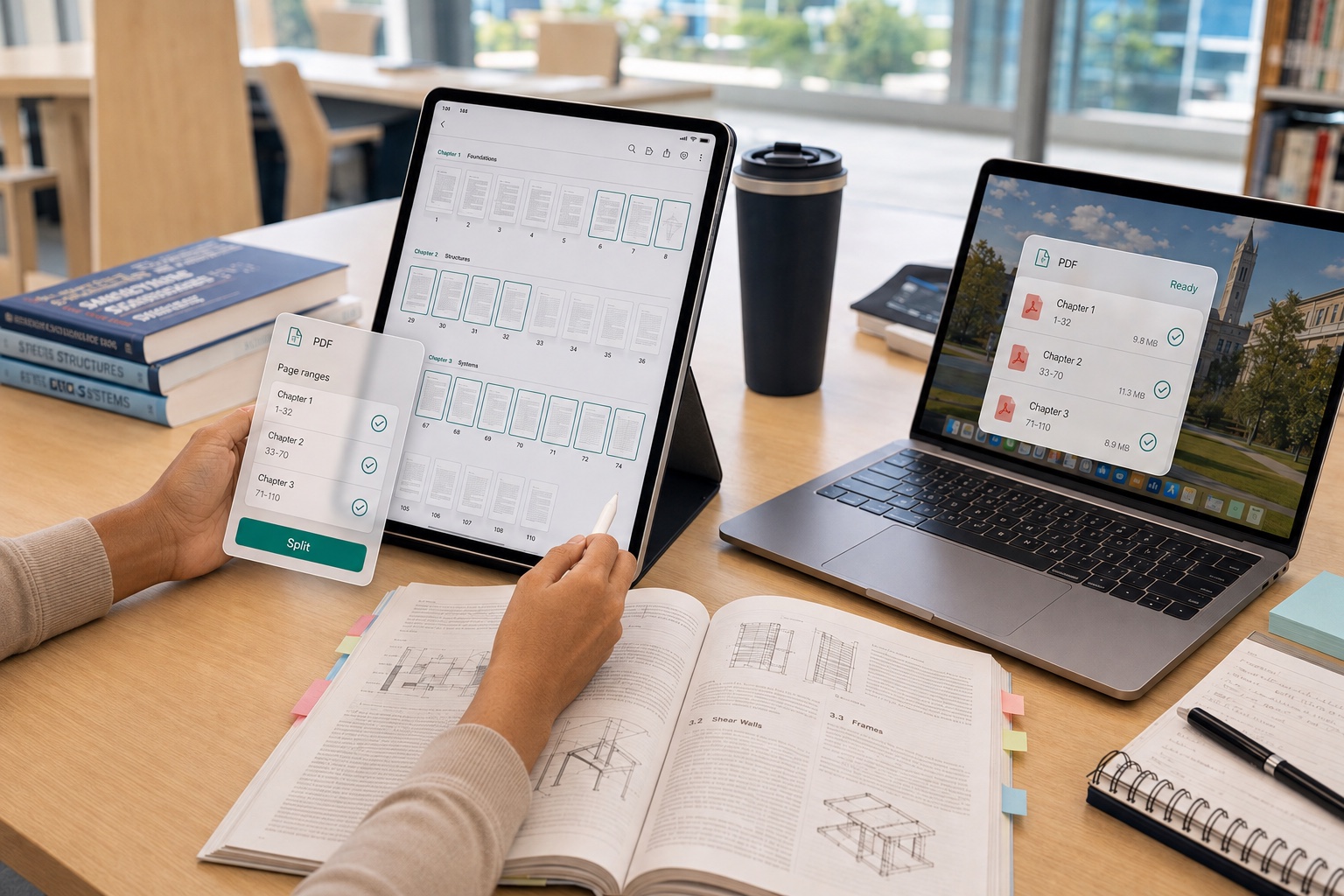
按章節拆開,分發閱讀更清楚

拆分大檔案,即可用 WhatsApp 或電子郵件傳送

您的 PDF 高達數百 MB,太大無法用 WhatsApp 或電子郵件傳送?使用文件擷取功能,將它拆成每份約 20 MB 的小檔案,輕鬆維持在傳輸大小上限內。一份份傳送就都能送達,檔案過大再也不是煩惱。
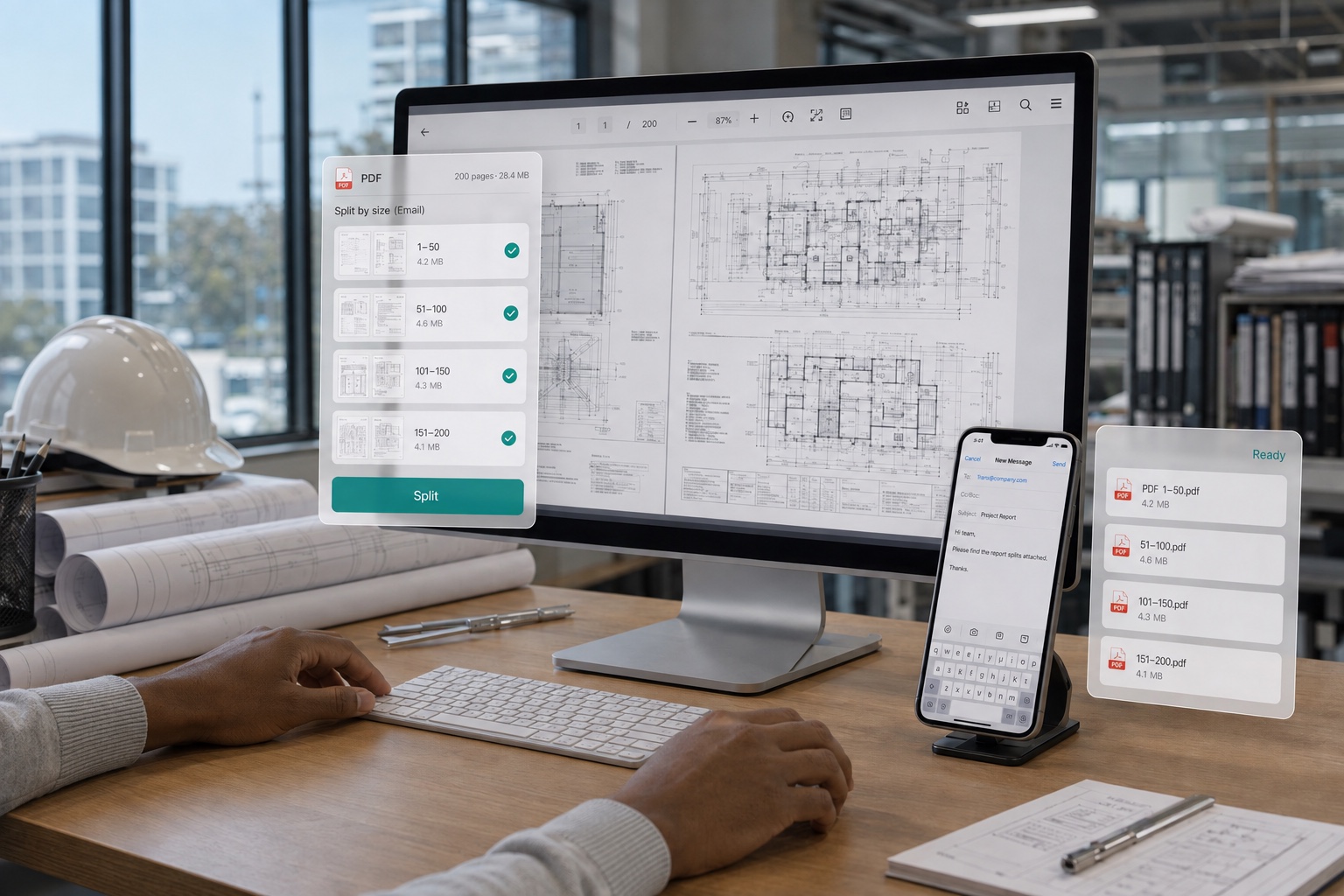

拆分大檔案,即可用 WhatsApp 或電子郵件傳送

掃描全能王 拆分 PDF 使用者評價

Emily Parker

法律從業者

每天處理合約、標書和協議時,經常需要把部分條款單獨擷取出來分享。用掃描全能王按頁拆分 PDF,可以精準選取所需頁面,避免無關內容外露。拆分後的檔案還能按照不同專案分類歸檔,方便後續審核、發送和查閱。
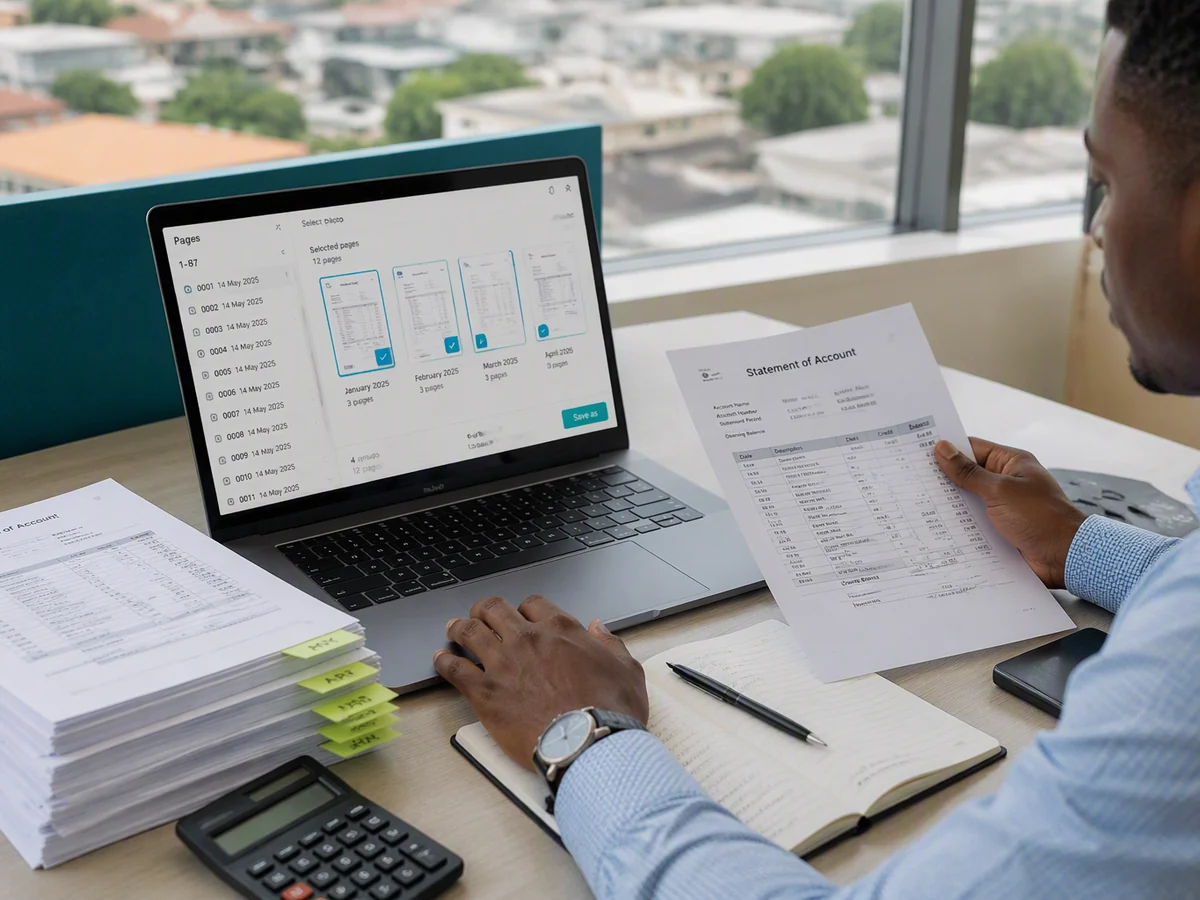
Michael Bennett

財務從業者

大檔案中經常混有發票、報銷單和考勤表,核對時需要按照材料類型分別整理。用掃描全能王按頁拆分 PDF,可以快速擷取對應頁面,產生單獨的檔案。無論是資料核對、分類存檔還是提交審批,都能節省不少時間。

Sophie Reed

學生

面對幾百頁的論文、教材和題庫,有時只需要把其中一個章節發給指導教授或列印複習。用掃描全能王擷取指定頁面,可以將需要的章節單獨產生 PDF,不用反覆翻找整份檔案。無論備考、交作業還是分享資料都很方便。

常見問題

可以免費使用PDF 拆分嗎?

可以。無需安裝軟體,即可在瀏覽器中免費使用PDF 拆分。

可以只擷取需要的頁面嗎?

可以。選取指定頁面或頁碼範圍,儲存為獨立 PDF,便於分享合約條款、報告節錄或學習章節。

可以刪除、旋轉或重新排列頁面嗎?

可以。上傳 PDF 後,可刪除選取的頁面、使用旋轉按鈕調整方向,或拖曳頁面改變順序,再下載結果。

分割會改變 PDF 的版面嗎?

分割擷取現有頁面,通常不會改變頁內文字、圖片或版面。若進行了旋轉或重新排序,下載檔案會保留這些調整。

可以分割掃描 PDF 嗎?

可以。掃描檔案儲存為 PDF 後即可擷取整頁,但不會擷取個別段落,也不會讓掃描文字變為可編輯內容。

PDF 拆分支援 Mac 和手機嗎?

可以。轉換器可在 macOS、Windows、Linux、iOS 和 Android 的任何瀏覽器中執行,無需安裝。您也可以使用 iOS 和 Android 版掃描全能王 App。

處理檔案時,資料安全嗎?

安全。檔案傳輸經過加密,且不會與第三方分享。掃描全能王已通過 ISO/IEC 27001、ISO/IEC 27701 和 ISO/IEC 20000 認證。

能將擷取後的 PDF 再次合併嗎?

可以。使用合併 PDF 工具,上傳檔案、調整順序後即可組合為一個文件。

掃描全能王 PC 網頁版

免安裝,瀏覽器直接完成PDF 拆分。

掃描全能王 移動版

掃碼下載 app,拍照增強一步完成。

掃描全能王 App 下載二維碼
用戶協議|隱私政策|加入我們|安全合規|AI 智能體|常見問題|部落格
關注我們
© 2026 INTSIG 保留所有權利。
掃描全能王

Cookie 設定

這些 Cookie 用於保障網站基本功能,無法關閉。

我們希望使用 Google Analytics 或百度統計 Cookie,瞭解網站的使用情況並改進服務。你可以接受、拒絕,或在 Cookie 設定中修改選擇。